
MacGaiver是2024年初正式上线的AI驱动macOS专属助手,依托前沿计算机视觉技术可实时识别当前屏幕的应用界面内容,用户无需退出正在运行的任何软件,仅通过预设快捷键就能随时唤起助手,以文本或语音形式提问获得精准的上下文关联解答,彻底打破了传统AI工具需要跨窗口切换搜索的体验壁垒,核心目标是为Mac用户打造零干扰的沉浸式高效工作流。
我们实测后认为MacGaiver是目前macOS生态中最具实用性的轻量化AI效率工具之一,它没有盲目堆砌无关功能,而是精准解决了用户日常使用软件时遇到操作问题、查攻略需要反复切出应用的高频痛点,几秒钟就能给出适配当前界面的操作指引,搭配可自定义的自动化流程,能帮普通用户至少节省30%的软件探索和重复操作时间,上手几乎零门槛,无需复杂配置就能立刻体验到效率提升效果,非常推荐所有深度使用Mac办公的用户尝试。
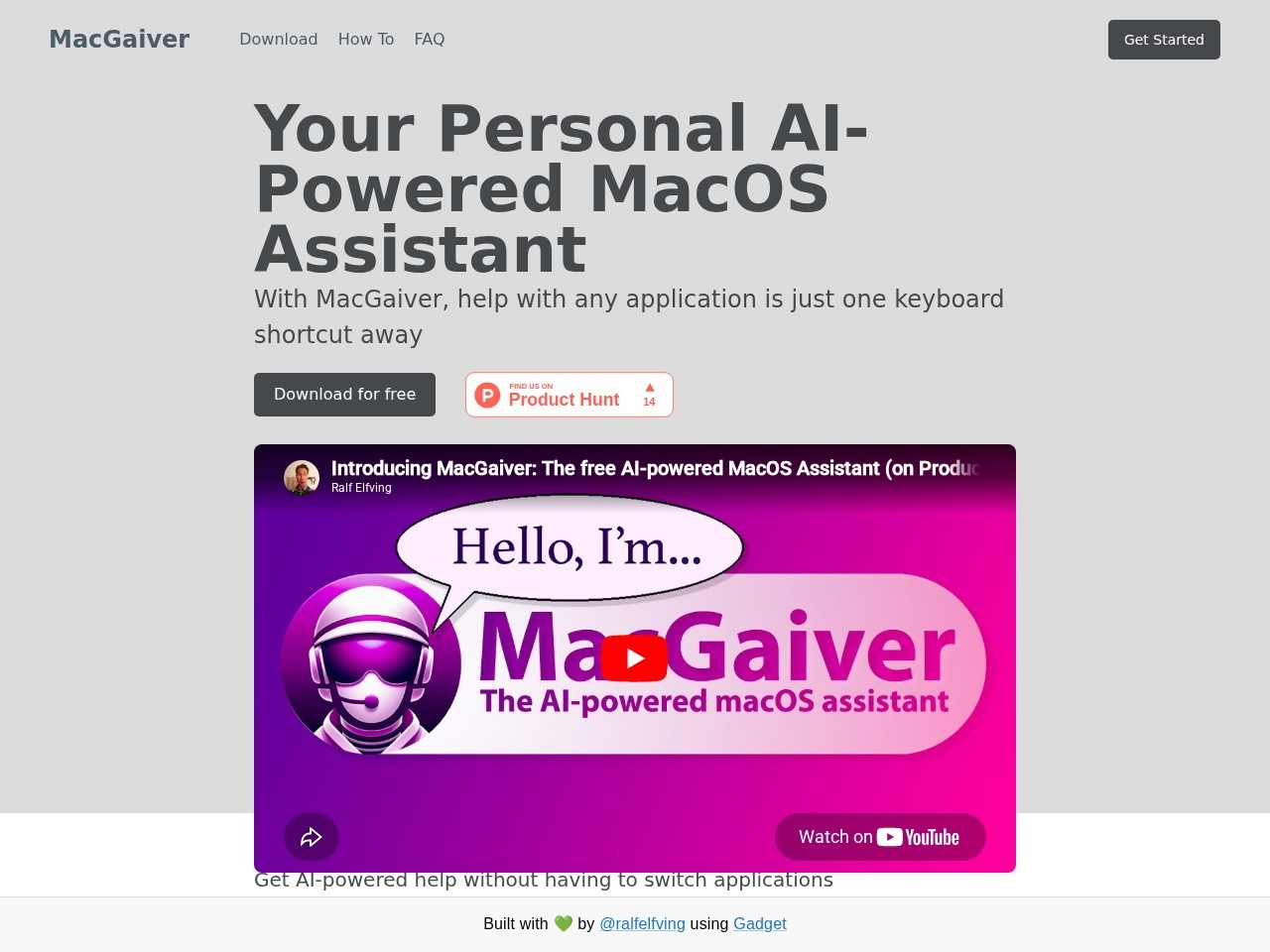 网站截图
网站截图
MacGaiver适配绝大多数主流macOS软件,覆盖办公、设计、项目管理等多个高频使用场景,典型使用效果如下:
正在PS里做海报找不到蒙版功能,按下快捷键直接获取当前界面对应的蒙版操作分步指引,10秒搞定操作不用切换浏览器搜索
写文档时遇到Word高级排版问题,直接提问就能得到适配当前文档界面的格式调整方案,不用翻几十页帮助文档
设置自动化规则,每天下班前自动将指定文件夹的新修改文件同步备份到云盘,完全无需人工值守操作
监控Trello项目看板,当任务状态更新时自动在日历里同步生成对应待办提醒,跨应用流转信息零手动操作
自定义全局快捷键,在任何应用界面下一键调出助手悬浮窗,完全不打断当前工作进程
依托计算机视觉实时分析当前界面元素,输出和当前操作场景完全匹配的精准解答
同时支持文本输入提问和语音录入提问,双手正在操作鼠标时也能便捷发起查询
可视化搭积木式自定义工作流,实现不同软件之间的数据同步、任务触发等自动化操作
支持超过100款主流macOS应用的操作指导覆盖,从办公软件到专业设计工具全部适配
支持将解答内容以语音形式播报出来,不用盯着屏幕就能获取操作指引,解放双眼
访问MacGaiver官网完成账号注册,下载对应macOS版本安装包,跟随引导完成系统必要权限授权
在设置面板中设置自己习惯的全局唤起快捷键,推荐使用Cmd+Shift+M这类不与其他软件冲突的组合键
任意应用界面遇到问题时,按下预设快捷键唤起悬浮窗,输入文本或者直接语音说出你的问题,等待几秒就能得到适配当前界面的答案
进入自动化设置页面,选择常用的第三方应用完成授权,拖拽组件搭建自定义的跨应用自动工作流即可生效
日常处理多类办公文档、使用多款办公软件,需要减少操作耗时提升日常办公效率
高频使用PS、Figma等设计软件,遇到复杂功能可以即时获得指引,不用中断创作思路
同时在编辑工具、排版软件、素材库之间切换,自动化配置可以大幅减少重复搬运操作
学习各类专业软件时降低上手门槛,不用花大量时间查找零散的教程内容
一人身兼数职,通过自动化处理行政、归档类事务,把更多时间留给核心创造性工作
实现项目看板、日历、沟通软件之间的信息自动同步,减少跨软件录入信息的重复劳动
遇到PS、AI等设计软件的陌生操作时直接唤起提问,不用切换浏览器打断创作灵感,效率至少提升20%
设置规则自动将完成的稿件同步备份到云盘+上传给协作群,省去手动传输文件的繁琐步骤
配置自动化流实现Trello看板和日历、提醒软件的状态同步,不用手动更新日程避免遗漏项目节点
学习编程、设计类专业软件时随时获取操作指引,大幅缩短新软件的学习周期
配置自动账单生成、文件归档、客户提醒的自动化流程,减少行政类事务消耗的时间
设置定时自动整理考勤表、同步团队日程的规则,把重复的统计工作全部交给助手自动完成
完全不需要退出当前正在使用的应用,所有查询都在当前界面悬浮窗完成,彻底避免思路被打断
依托计算机视觉识别当前界面内容,给出的答案完全匹配你当前操作的场景,不会出现通用教程水土不服的问题
自动化配置零代码
可视化拖拽搭建工作流,不需要任何编程基础,普通用户5分钟就能配置好专属的跨应用自动化规则后台常驻运行时内存占用不到100M,完全不会拖慢Mac设备的运行速度,体验流畅无卡顿
不局限于官方适配的少数软件,几乎所有你安装的第三方应用都能获得对应的操作指引,覆盖范围远超同类工具
| 对比项 | MacGaiver | Hummingbird | AI Finder |
|---|---|---|---|
| 核心能力 | 屏幕上下文识别+全场景操作指引+跨应用自动化 | 通用问答+联网搜索 | 本地文件智能查找 |
| 唤起方式 | 全局快捷键一键唤起 | 点击菜单栏图标唤起 | 搜索框输入关键词唤起 |
| 上下文适配能力 | 实时识别当前屏幕内容精准匹配答案 | 无法获取当前界面信息,只能给出通用解答 | 仅能识别文件名称和标签 |
| 自动化支持 | 可视化拖拽搭建跨应用自动化流 | 无原生自动化能力 | 仅支持简单的文件归类操作 |
| 定价模式 | 免费试用+订阅付费 | 完全免费 | 免费试用+订阅付费 |
目前MacGaiver支持7天全功能免费试用,用户可以解锁所有屏幕识别、自动化、跨软件适配的全部能力,试用结束后提供不同档位的月度/年度订阅计划,个人版订阅价格约为每月5美元,专业版支持更多自动化节点数量和团队账号管理,适合多人协作的小团队使用,官方会不定期推出新用户优惠活动,最新价格信息可以直接访问官网查询获取。
我们团队最近拿到了MacGaiver的最新2026年版本测试权限,连续用了整整一周,最大的感受就是它真的解决了我用Mac办公好几年的一个痛点:之前每次用Figma做UI设计遇到找不到功能、记不住快捷键的情况,我就得切出软件打开浏览器搜教程,来回切换好几次思路都断了,现在只要按下我设置的Cmd+Shift+M快捷键,悬浮窗直接弹出来,对着当前的Figma界面问“怎么给这个图层添加模糊蒙版”,3秒就给我弹出了对应当前界面的分步操作指引,连我现在打开的版本对应的菜单位置都标对了,完全不用我自己对着全网零散的教程找适配版本的方法。最惊喜的是我花了不到5分钟就搭好了一个自动化流:每天下午6点自动把我当天修改过的所有设计稿导出成png格式备份到iCloud,同时给我的项目负责人发一条Slack消息同步进度,之前我每天下班前做这堆操作至少要花5分钟,现在完全不用管了,到点自动执行,省下来的时间我都能多喝一杯下午茶。整个软件后台常驻了一周,我看了下活动监视器里的内存占用一直稳定在80M左右,我的M1芯片MacBook Air运行起来完全感觉不到有额外的资源消耗,体验特别丝滑。唯一的小缺点就是目前支持的国内本土办公软件比如WPS的适配还不算特别完善,希望后续更新能补上这块,整体来说绝对是所有Mac办公用户必装的效率神器。
参考资料:
 首页
首页 AI工具库
AI工具库 分类
分类 职业
职业 跃升榜
跃升榜 关于
关于




 滇公网安备53252802528134号
  DeepNavi

评论 (0)